
ซื้อขายผ่าน Depayit อย่างไร
รู้ว่าใครต้องทำอะไร ตั้งแต่สร้างรายการ ชำระเงิน จัดส่ง ตรวจรับ จนถึงติดตามผลการจ่าย พร้อมภาพตัวอย่างจากระบบทดสอบ
ก่อนอ่านรายละเอียด
มองภาพรวมใน 4 ช่วง
ทั้งสองฝ่ายเริ่มรายการได้ จากนั้นใช้ลิงก์และ PIN ของบทบาทตัวเอง
สร้างรายการซื้อขาย
ผู้ซื้อหรือผู้ขายเป็นผู้เริ่มรายการก็ได้ กรอกชื่อสินค้า รายละเอียด ราคา และรูปสินค้าสูงสุด 6 รูป
- สิ่งที่ต้องเตรียม
- เตรียมรายละเอียดสินค้า ราคาที่ตกลง และรูปที่เห็นสภาพจริง
- ข้อควรระวัง
- ไม่มีขั้นต่ำทางธุรกิจ แต่ราคาต้องมากกว่า 0 บาท
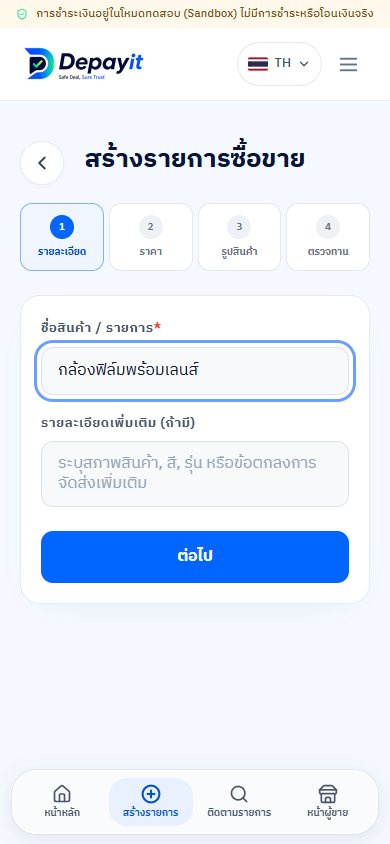
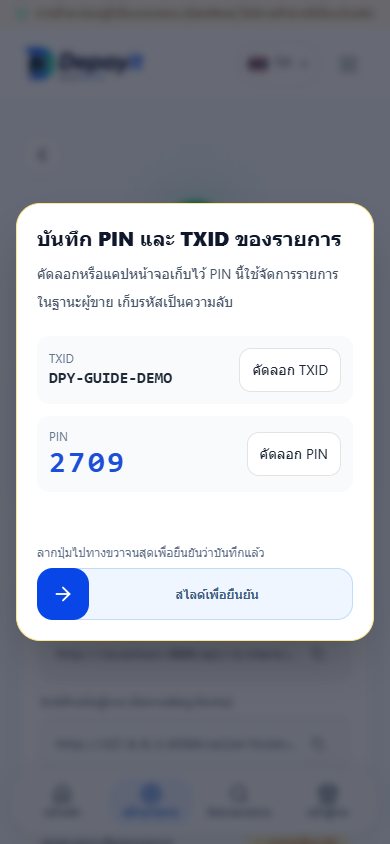
ภาพตัวอย่าง Sandbox — ขั้นตอนที่ 1 เก็บรหัสและแชร์ลิงก์ให้ถูกฝ่าย
หลังสร้างสำเร็จ ระบบแสดง TXID และลิงก์แยกสำหรับผู้ซื้อกับผู้ขาย ส่วน PIN ของแต่ละบทบาทจะแสดงภายในขั้นตอนที่เกี่ยวข้อง
- สิ่งที่ต้องเตรียม
- ส่ง Buyer link ให้ผู้ซื้อ และ Seller link ให้ผู้ขายเท่านั้น
- ข้อควรระวัง
- อย่าโพสต์ PIN ในพื้นที่สาธารณะ เพราะเป็นข้อมูลสำหรับเข้าถึงรายการ
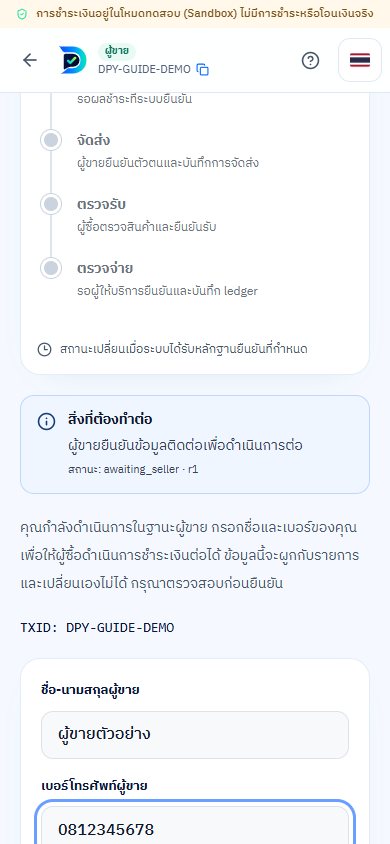
ภาพตัวอย่าง Sandbox — ขั้นตอนที่ 2 ผู้ขายยืนยันข้อมูลติดต่อ
ผู้ขายเปิด Seller link ทำตามขั้นตอนยืนยันสิทธิ์ที่แสดง แล้วลงทะเบียนชื่อและเบอร์โทรของผู้ขายในรายการ
- สิ่งที่ต้องเตรียม
- ใช้ข้อมูลที่ติดต่อได้จริง ตรวจ TXID และทำ OTP หรือยืนยันตัวตนเมื่อระบบร้องขอ
- ข้อควรระวัง
- ผู้ซื้อยังชำระไม่ได้จนข้อมูลผู้ขายครบ หากรายการต้องตรวจการครอบครองสินค้า ให้ผู้ขายส่งภาพตามคำแนะนำและรออนุมัติด้วย
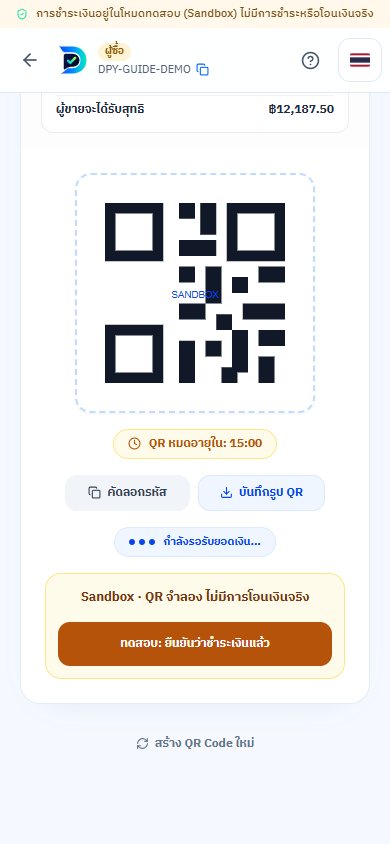
ภาพตัวอย่าง Sandbox — ขั้นตอนที่ 3 ผู้ซื้อตรวจรายการและทดลองชำระ
ผู้ซื้อตรวจสินค้า ราคา รูป ผู้ขาย และข้อตกลงทั้งหมดก่อนสร้าง QR ชำระเงินจำลอง
- สิ่งที่ต้องเตรียม
- ตรวจข้อตกลงและโหมดชำระเงิน ยืนยัน OTP หากระบบร้องขอก่อนยอมรับเงื่อนไข
- ข้อควรระวัง
- ขณะนี้เป็น Sandbox เท่านั้น QR และปุ่มยืนยันไม่ทำให้มีเงินจริงเคลื่อนย้าย
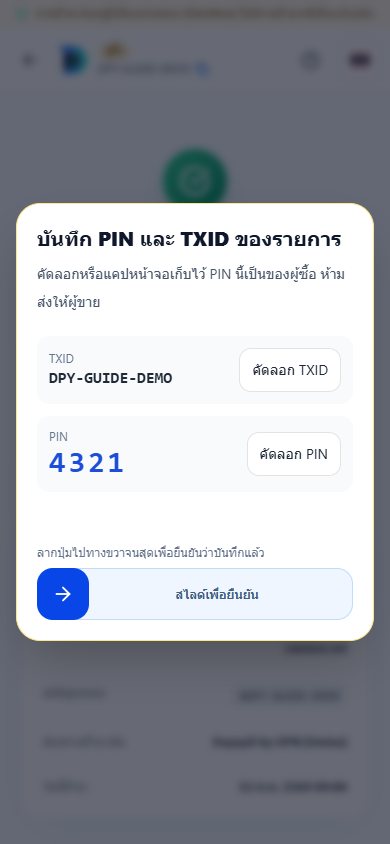
ภาพตัวอย่าง Sandbox — ขั้นตอนที่ 4 บันทึก Buyer PIN
เมื่อยืนยันการชำระเงินทดสอบสำเร็จ ระบบจะแสดง Buyer PIN สำหรับกลับมาติดตามรายการจากเบราว์เซอร์อื่น
- สิ่งที่ต้องเตรียม
- บันทึก Buyer PIN กับ TXID ไว้ในที่ปลอดภัย
- ข้อควรระวัง
- หากลืม PIN ให้ใช้ขั้นตอนกู้สิทธิ์ด้วยเบอร์ที่ยืนยันไว้เมื่อมีให้ใช้งาน หากกู้ไม่ได้ให้ติดต่อทีมงาน อย่าส่ง PIN หรือ OTP ในแชต
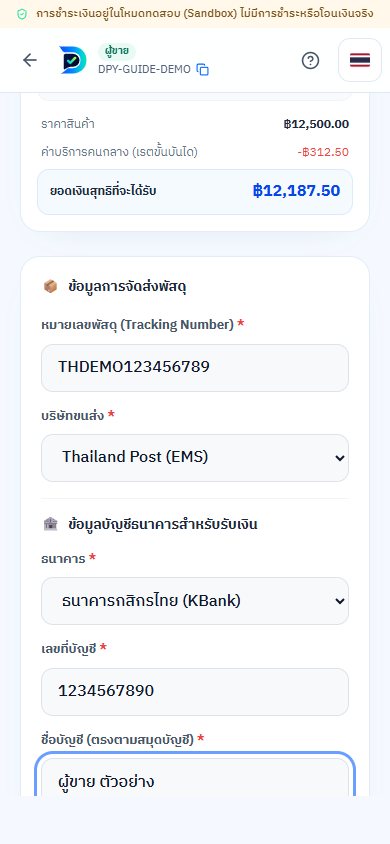
ภาพตัวอย่าง Sandbox — ขั้นตอนที่ 5 ผู้ขายจัดส่งและกรอกบัญชีรับเงิน
หลังสถานะชำระแล้ว ผู้ขายกรอกบริษัทขนส่ง เลขพัสดุ ธนาคาร เลขบัญชี และชื่อบัญชีให้ครบ
- สิ่งที่ต้องเตรียม
- ทำ OTP หรือยืนยันตัวตนตามที่หน้ารายการกำหนด แล้วตรวจเลขพัสดุและชื่อบัญชีก่อนยืนยัน
- ข้อควรระวัง
- การกดยืนยันจัดส่งยังไม่ใช่การจ่ายเงินให้ผู้ขาย
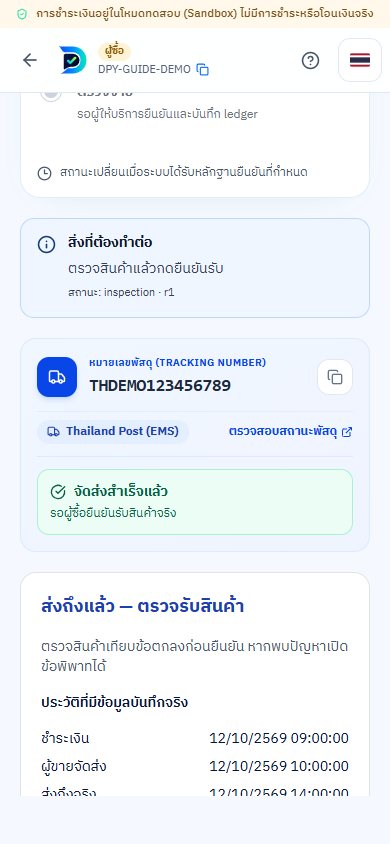
ภาพตัวอย่าง Sandbox — ขั้นตอนที่ 6 ผู้ซื้อติดตามและตรวจสินค้า
ใช้ TXID กับ Buyer PIN เพื่อตรวจสถานะและเลขพัสดุ รอจนระบบบันทึกว่าส่งถึงก่อนตรวจรับ
- สิ่งที่ต้องเตรียม
- ตรวจสินค้าเทียบกับรูป รายละเอียด และข้อตกลงเดิม
- ข้อควรระวัง
- ตรวจสภาพและอุปกรณ์ให้ครบก่อนยืนยันรับ ระบบไม่ปล่อยจ่ายอัตโนมัติเพียงเพราะเวลาผ่านไป
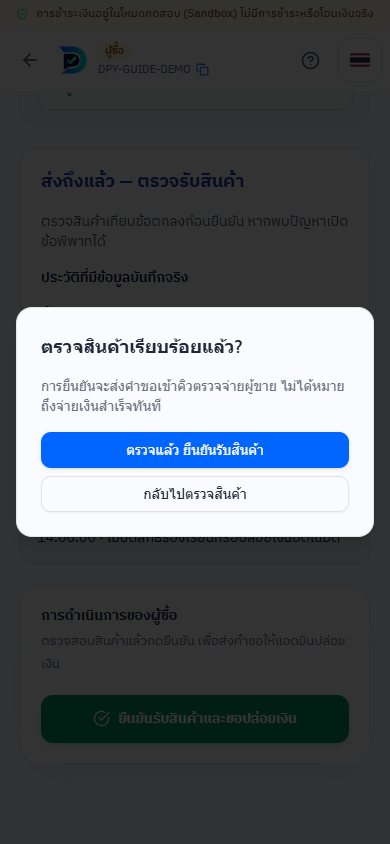
ภาพตัวอย่าง Sandbox — ขั้นตอนที่ 7 ยืนยันรับสินค้า หรือเปิดข้อพิพาท
ถ้าสินค้าถูกต้อง ให้ยืนยันรับสินค้า หากพบความเสียหาย ของไม่ครบ หรือไม่ตรงรายละเอียด ให้เปิดข้อพิพาทก่อนยืนยัน
- สิ่งที่ต้องเตรียม
- ถ่ายรูปและเก็บหลักฐานทันทีหากพบปัญหา
- ข้อควรระวัง
- การยืนยันรับสินค้าจะส่งรายการเข้าสู่คิวตรวจจ่าย จึงควรตรวจให้แน่ใจก่อน
ภาพตัวอย่าง Sandbox — ขั้นตอนที่ 8 รอตรวจสอบและบันทึกผลการจ่าย
หลังผู้ซื้อยืนยันรับ รายการเปลี่ยนเป็นรอตรวจสอบก่อนจ่าย และเสร็จสิ้นเมื่อระบบบันทึกผลการจ่ายแล้ว
- สิ่งที่ต้องเตรียม
- ทั้งสองฝ่ายติดตามสถานะล่าสุดด้วย TXID และ PIN ของบทบาทตนเอง
- ข้อควรระวัง
- รอตรวจจ่ายยังไม่ใช่ได้รับเงินแล้ว เช่นเดียวกับรอคืนเงินที่ยังไม่ใช่คืนสำเร็จ ให้ตรวจผลล่าสุดในรายการเสมอ
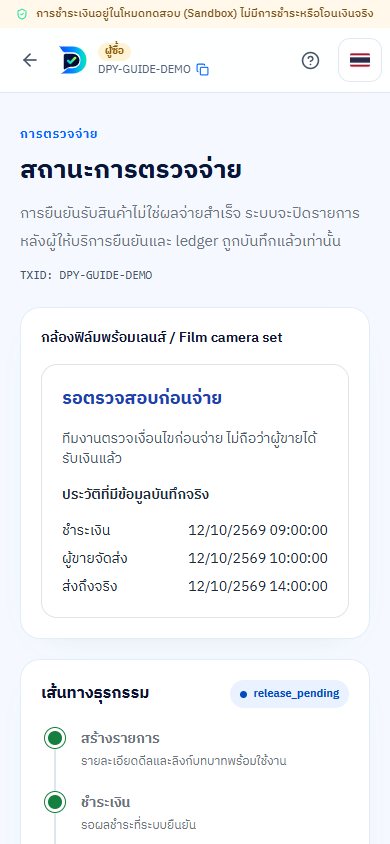
ภาพตัวอย่าง Sandbox — ขั้นตอนที่ 9
เมื่อเกิดปัญหา
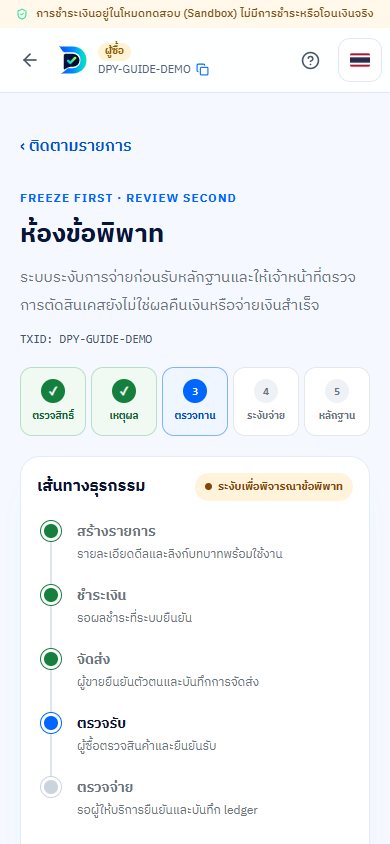
เปิดข้อพิพาทก่อนยืนยันรับสินค้า
ผู้ซื้อระบุเหตุผลและแนบภาพ ผู้ขายตอบกลับพร้อมหลักฐานของตนได้ หากยังไม่เริ่มจ่าย ระบบจะระงับการจ่ายระหว่างพิจารณา หากเริ่มจ่ายไปแล้วให้ติดต่อทีมงานเพื่อตรวจสอบสถานะ
- ถ่ายภาพสินค้า บรรจุภัณฑ์ และฉลากพัสดุ
- อธิบายปัญหาตามข้อเท็จจริงและเก็บบทสนทนาที่เกี่ยวข้อง
- ติดตามคำขอข้อมูลเพิ่มเติมในห้องเคส
- ผลพิจารณาไม่ได้ทำให้คืนเงินทันที ต้องรอผลการดำเนินการในรายการ
พร้อมเริ่มต้น